Používám Word už nějaké to léto a v poslední verzi musím ocenit opravdu jednoduché vytváření automaticky číslovaných nadpisů. Je to tak primitivní, že jsem sestavil rychlý návod.
Pokud jste zkoušeli třeba ve Wordu 2003 vytvářet automaticky hierarchicky číslované nadpisy typu 1, 1.1, 1.2, 2, 2.1, 2.1.1, určitě jste si všimli, že to docela bolí. Mnoho lidí na to úplně rezignovalo a do svých prací prostě doplnili číslování ručně po jejím dokončení. Přehodit nebo přidat potom kapitoly znamenalo hromadu práce navíc.
Když jsem se vrhal na číslované nadpisy dneska, měl jsem v puse nepříjemnou pachuť. Úplně zbytečně – ve Wordu 2010 se to totiž dělá takhle snadno:
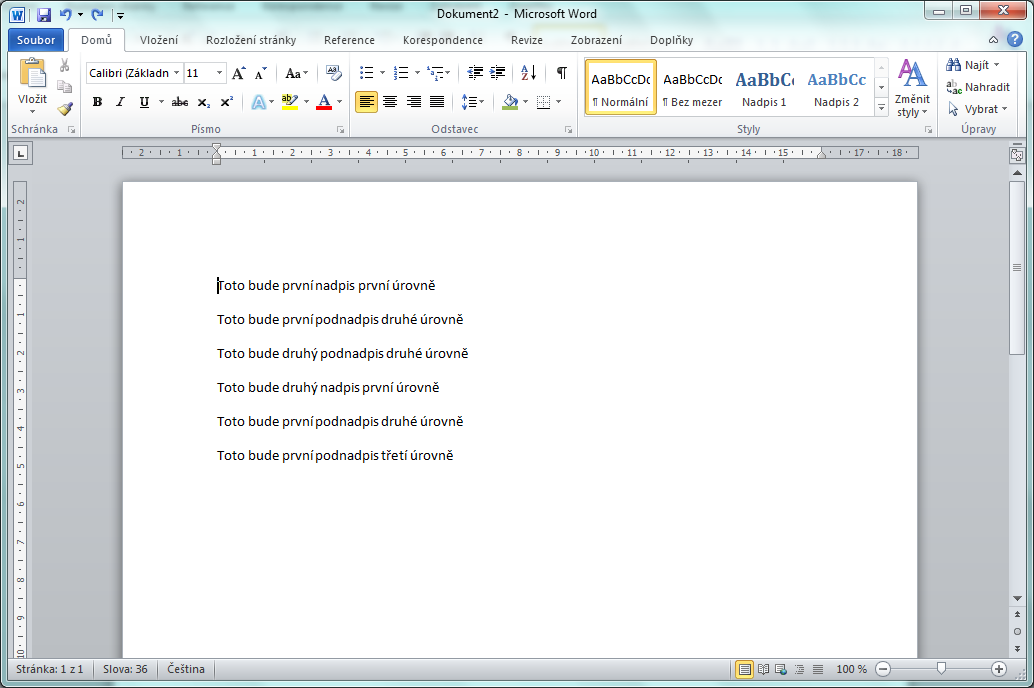
Krok 1 – prázdný dokument
Na začátku mám čistý dokument s připravenou budoucí strukturou.
Krok 2 – vytvoření nadpisů
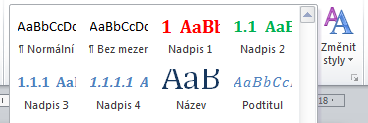
Potom označím jednotlivé řádky jako nadpisy. Používám při tom panel Styly vpravo nahoře. Pro přehlednost je nadpis první úrovně červený, nadpis druhé úrovně zelený a nadpis třetí úrovně modrý.

Krok 3 – výběr číslování
Kurzor jsem umístil do prvního nadpisu, ale vůbec na tom nezáleží (na obrázku je třeba vidět pro změnu označený celý text). Podstatné je, že nahoře jsem v sekci Odstavec kliknul na tlačítko Víceúrovňový seznam.
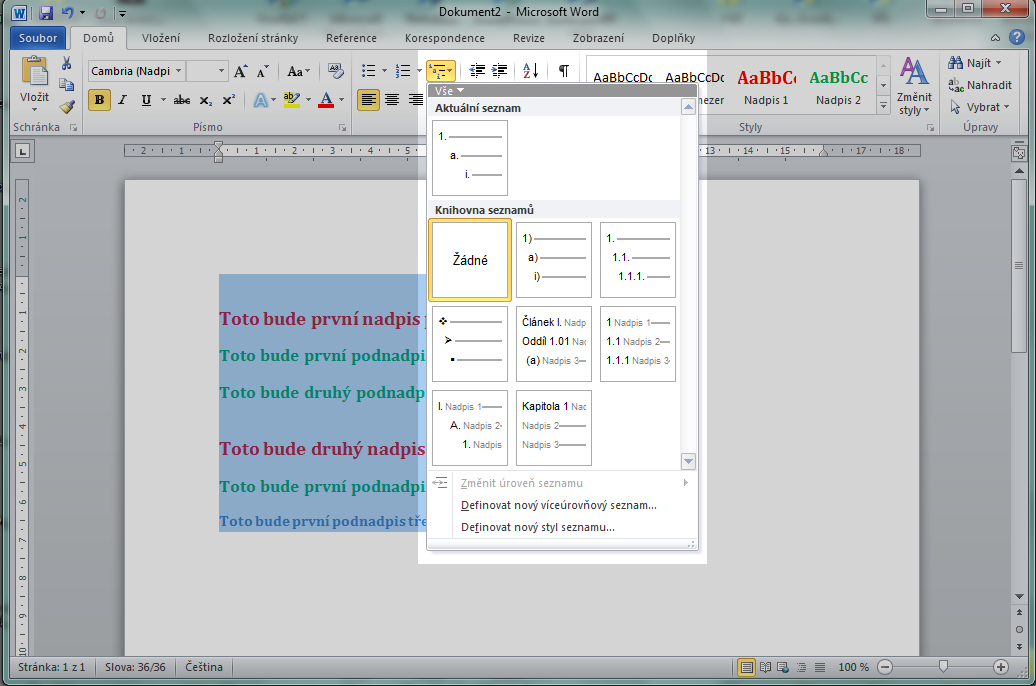
Pak už jsem se jenom nechal vést obrázky a zvolil styl ve druhém řádku v Knihovně seznamů. Je vidět, že grafika hodně napovídá, a troufám si tvrdit, že tam určitě najdete typ číslování, který potřebujete.

Krok 4 – kochání se výsledkem
Hotovo, nadpisy se pěkně očíslovaly podle hierarchie.

Zajímavější ale je, že se automaticky aktualizovaly i styly, takže to není jednorázový proces, ale promítne se do celého dokumentu.
Další úpravy
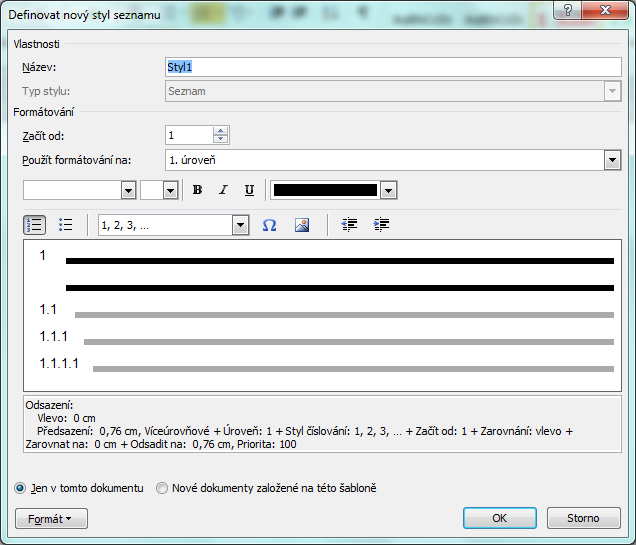
Nebude-li základní výběr z nějakého důvodu stačit, můžete si vytvořit vlastní styl číslování. V nabídce Víceúrovňový seznam, kde jsme již jednou byli, se nachází patřičná volba – Definovat nový styl seznamu. V ní můžete upravovat, jak bude seznam vypadat.
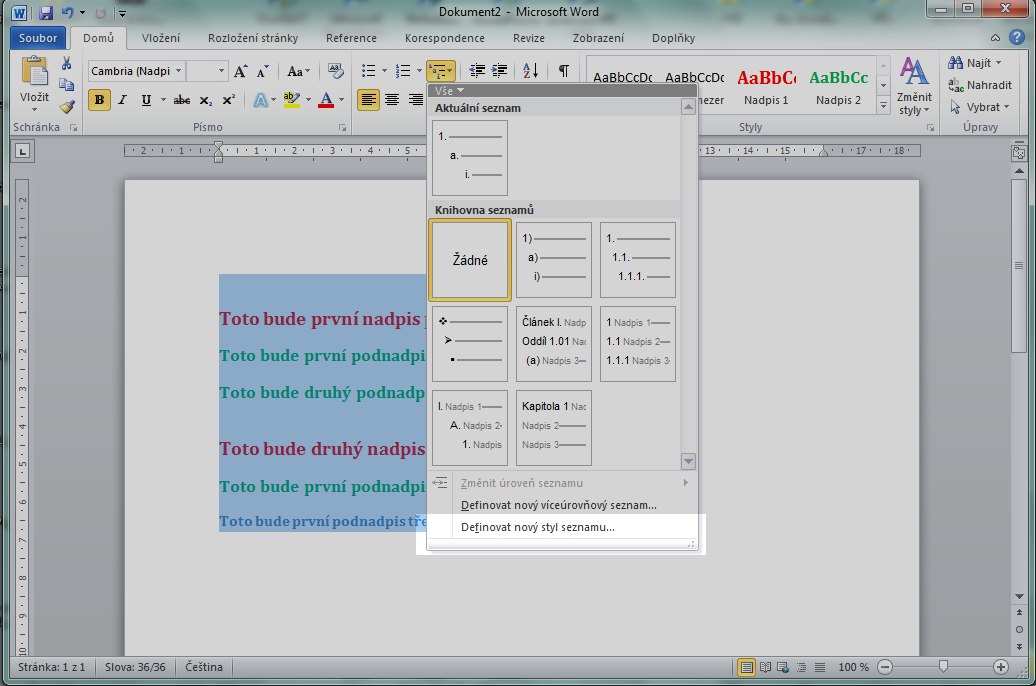
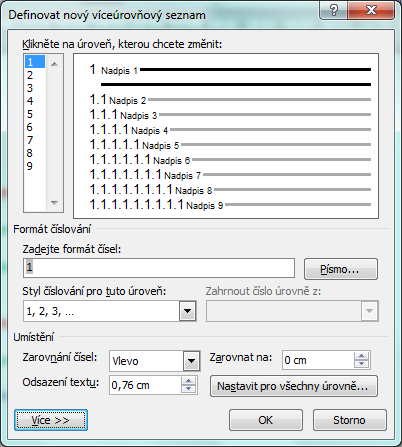
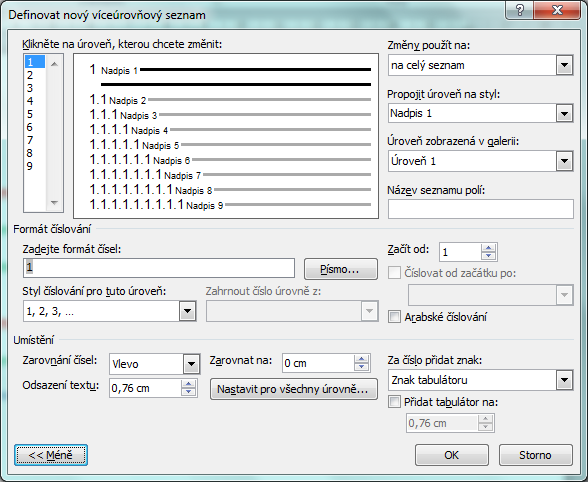
Ve stejné nabídce jako definování nového stylu je i položka Definovat nový víceúrovňový seznam. Tam teprve začíná pravá magie, jak ji známe z dřívějších verzí Wordu – přiřazování úrovní stylům (takže se nečísluje jenom podle napisů, ale podle čehokoliv, přičemž je respektována dědičnost).
A to je všechno. Věc, u které jsem se kdysi pěkně navztekal, je dneska otázkou… kolika?… dvou kliknutí.
Snadné, když víte jak.

Díky za popis, usnadní hledání Word 2010 nováčkům!
Díííky, už sem myslel, že to nejde a přitom to mám celou dobu před očima
Díky moc. Už jsem myslela, že si raději nainstaluji staré Office :-)
Máš to velmi pěkně popsané a obrázky jsou super!
Ahoj :)
místo klasickýho číslování (1.1., 1.2., 1.3. …) se mi vytváří 1.1., 2.1., 3.1. …
nějaká rada co s tím, aby se to číslovalo klasicky? :)
Chlape, si genius.
Ahoj,
prosim, kdyz chci nastavit víceúrovnove cislovaní a mám nadpisy stylu typu seznam v jakych panelech to najdu? Popripade bys mi mohl napsat postup, jak to udelat.
Dekuji
zdravím,
ako spravim aktualizovanie takto spraveného číslovania nadpisov, ked som medzi už očislovane nadpisy pridal nejaky novy, cislovanie neni ok ?
Škoda, že normální uživatel málo kdy vytváří dokument od nadpisů, tak jak je popsáno to v čerstvém dokumentu samozřejmě funguje, ale pokud se snažím podobné aplikovat v již existujícím, mnohastránkovém dokumentu tak s navazováním jednotlivých nadpisů prostě neustále bojuji.
Děkuji Ti :-). Moc si mi s tím pomohl :-)
dík moc, fakt to najednou funguje :D
Vše , co jsi napsal jsem udělala, nastavila i své nadpisy s písmem, které chci, ale vždy se mi zobrazí obyčejné číslování pod sebou, ať klikám na víceúrovňové . Poraď, díky moc
Je potřeba zvolit správný typ víceúrovňového seznamu a mít nadpisy přepnuté na správný styl (tedy pro 1 – Nadpis 1, 1.1 – Nadpis 2, 1.1.1 – Nadpis 3 atd.).
Moc díky! Já se tu s tím mořím 2 hodiny a podle tvého návodu jsem to zmákla za minutku :)
Potřebovala bych poradit s číslování nadpisů, pokud mám v jednom dokumentu 2 části. U každé části potřebuji číslování nadpisů od 1. (Víceúrovňové nadpisy, v 1. části fungují bez problémů, ale ve druhé i po přidání konce stránky, oddílu se číslují podle návaznosti na první část :( )
Zdravím,
byla bych moc ráda, kdyby mi někdo pomohl s následujícím problémem:
Mám 10 kapitol, název každé kapitoly mám očíslovaný od 1 do 10 a píšu ho ve formátu „Nadpis 1“. S tímto číslováním nemám problém, nastavuje se automaticky vždy, když kapitolu zformátuju na „Nadpis 1“. Mám ovšem i podkapitoly, které také potřebuji číslovat, a zde používám „Nadpis 2“ a „Nadpis 3“. Pro Nadpis 2 pak název podkapitoly může vypadat jako „3.2 Slovo“, tedy dvě číslice. Pro Nadpis 3 pak název podkapitoly může vypadat jako „3.2.5 Slovo“, tedy tři číslice.
Nenašla jsem nikde, jak můžu nastavit číslování kapitol tak, aby se mi zároveň měnilo první číslo podkapitoly (např. 2.x.y) podle hlavního nadpisu, a zároveň se mi měnila čísla následující (např. a.3.7). Pokud totiž v další kapitole (např. 7) zvolím pro podkapitolu (např. 7.1) „Nadpis 2“, automaticky se mi tato podkapitola čísluje s prvním číslem podle předešlé podkapitoly (tedy např. 6.10, namísto 7.1). Když nastavím „číslovat od 7“, pak se změní číslování následujícího čísla (tedy 6.7, namísto 7.1). Jak tedy mohu nastavit, aby se číslování podkapitol řídilo číslem hlavní kapitoly a to samé i pro „Nadpisy 3“, kde se mi také mění pouze první číslo, namísto třetího, když chci nastavit úroveň, od které má začít číslovat?
Předem děkuji za odpovědi.
Pokračování:
Ve výsledku bych tedy byla ráda, aby dokument vypadal nějak takto:
1 Úvod (Nadpis 1)
2 Něco (Nadpis 1)
2.1 Něco (Nadpis 2)
2.2 Něco (Nadpis 2)
2.2.1 Něco (Nadpis 3)
.
.
.
2.2.7 Něco (Nadpis 3)
3 Něco (Nadpis 1)
3.1 Něco (Nadpis 2)
3.2.1 Něco (Nadpis 3)
.
.
.
9 Něco (Nadpis 1)
apod.
Předem děkuji za odpovědi.
Viz M – take bych to takto chtel, ale vubec to nejde :-((
Viz M a S, také potřebuji číslovat stejně, navíc ale od „2“
2 „název kapitoly“ (Nadpis 1)
2.1 „název“ (nadpis 2)
2.2 „název“
2.2.1 „název“ (nadpis3)
2.2.2
…
2.3
2.3.1